
Proyecto MICROCLIMAS
Uso del Módulo Forestal de FJD Trion Model
FJD Trion Model es un software dedicado al procesamiento de nubes de puntos para dar soluciones a diferentes industrias y empresas en el sector de la ingeniería. Una de las aplicaciones a destacar es la de su módulo forestal. A continuación se describen los pasos a seguir desde que se obtiene la nube de puntos hasta la exportación de los resultados.
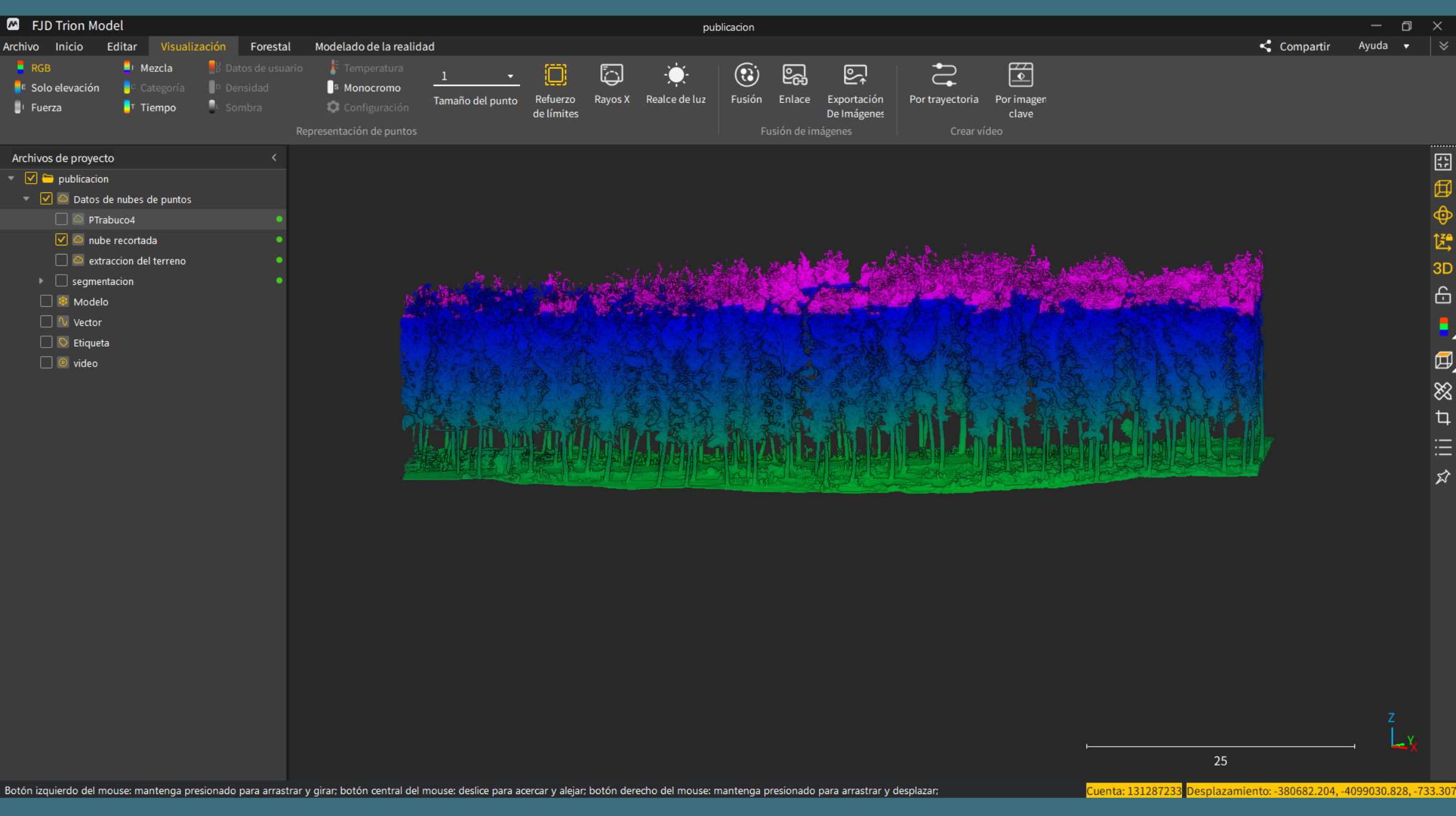
- Cargar la nube procesada. Para mayor claridad en la visualización de ésta, se puede activar el “Refuerzo de límites” en la pestaña de Visualización.
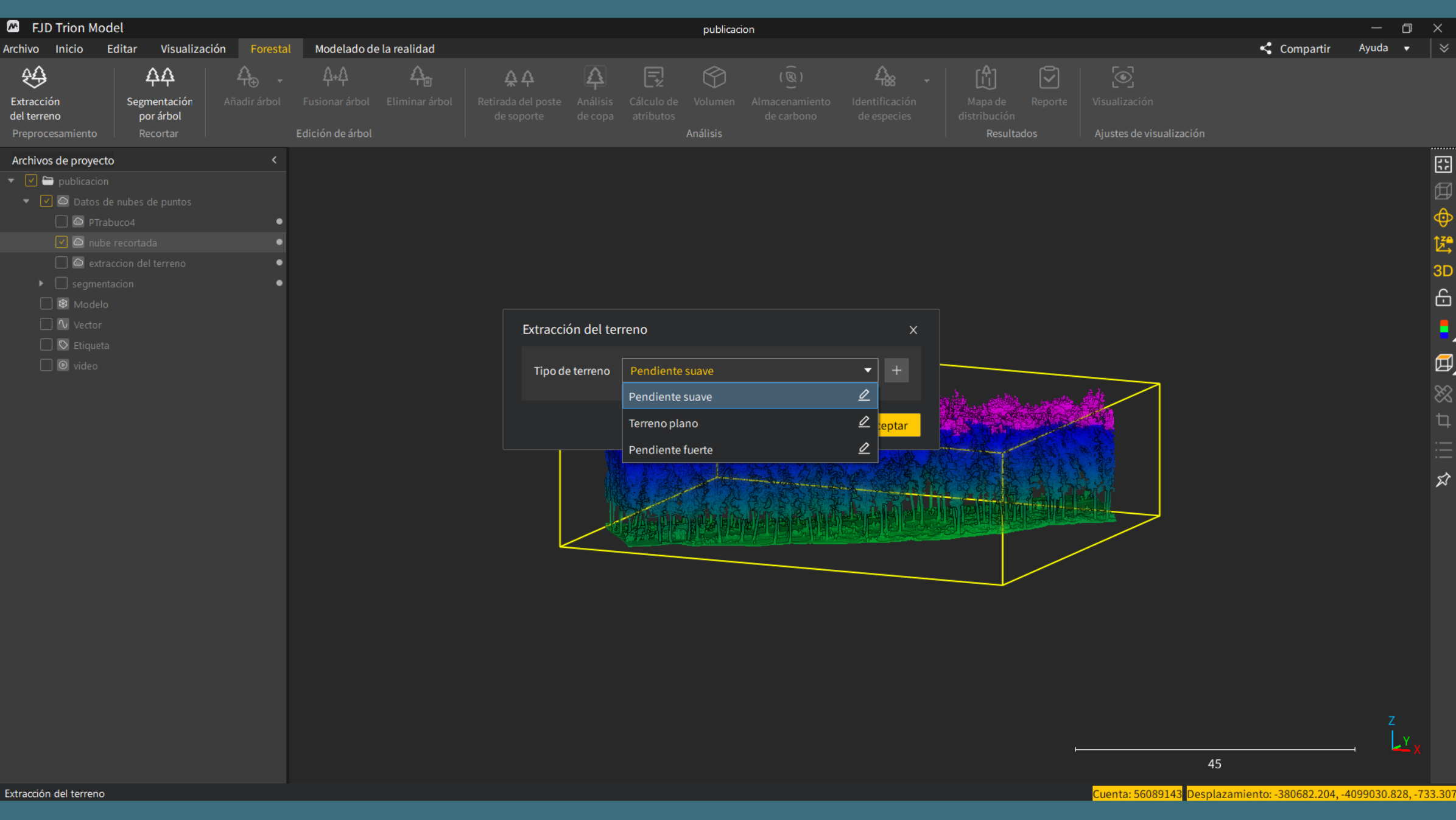
2. Extracción del terreno. Es el primer paso para la segmentación de los árboles. Aquí se clasifica la nube detectando lo que es terreno y separándolo del resto. Se podrá elegir según las características de la zona objeto de estudio entre terreno plano, con pendiente suave o fuerte.
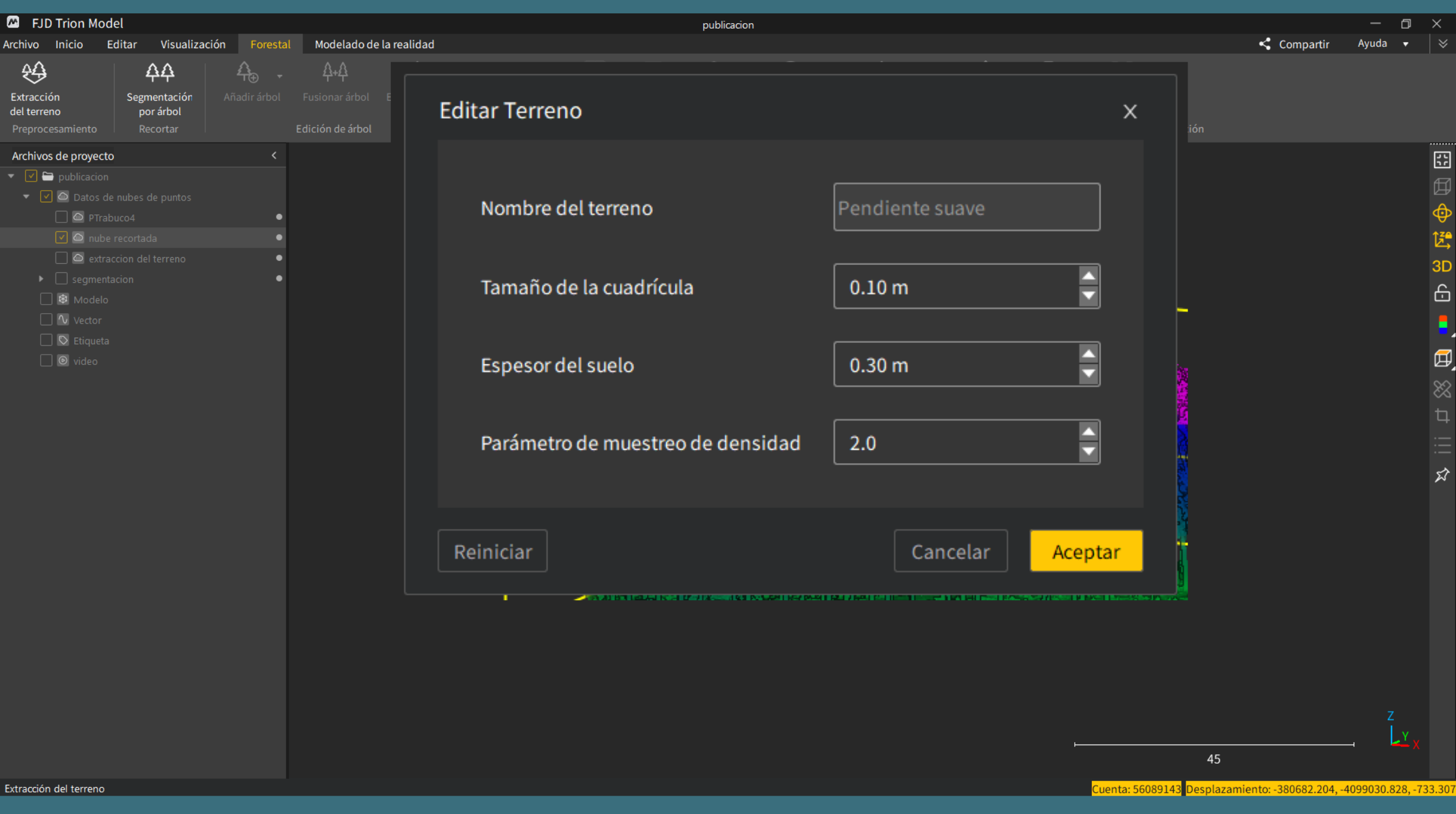
3. Configuración para la extracción del terreno. En este apartado se debe configurar:
- Tamaño de cuadrícula del terreno, es decir, el tamaño de cada celda en las que se divide el área que estamos analizando. Cuanto más pequeño sea el tamaño de la cuadrícula, más detalles podremos ver en el modelo, pero también llevará más tiempo para procesar. Si la cuadrícula es más grande, el análisis será más general, pero más rápido.
- Espesor del suelo, el cual define el rango vertical utilizado por el software para identificar y extraer los puntos correspondientes al terreno. Al aumentarlo, se amplía el rango de puntos considerados como terreno; al reducirlo, se restringe este rango, pudiendo quedar puntos del terreno sin identificar.
- Parámetro de muestreo de densidad, el cual controla cuántos puntos de información se recogen sobre el terreno. Si la densidad es baja, se recogen menos puntos, y el modelo será más rápido, pero menos preciso. Si la densidad es alta, se recogen más puntos, lo que da un análisis más detallado, pero requiere más tiempo.
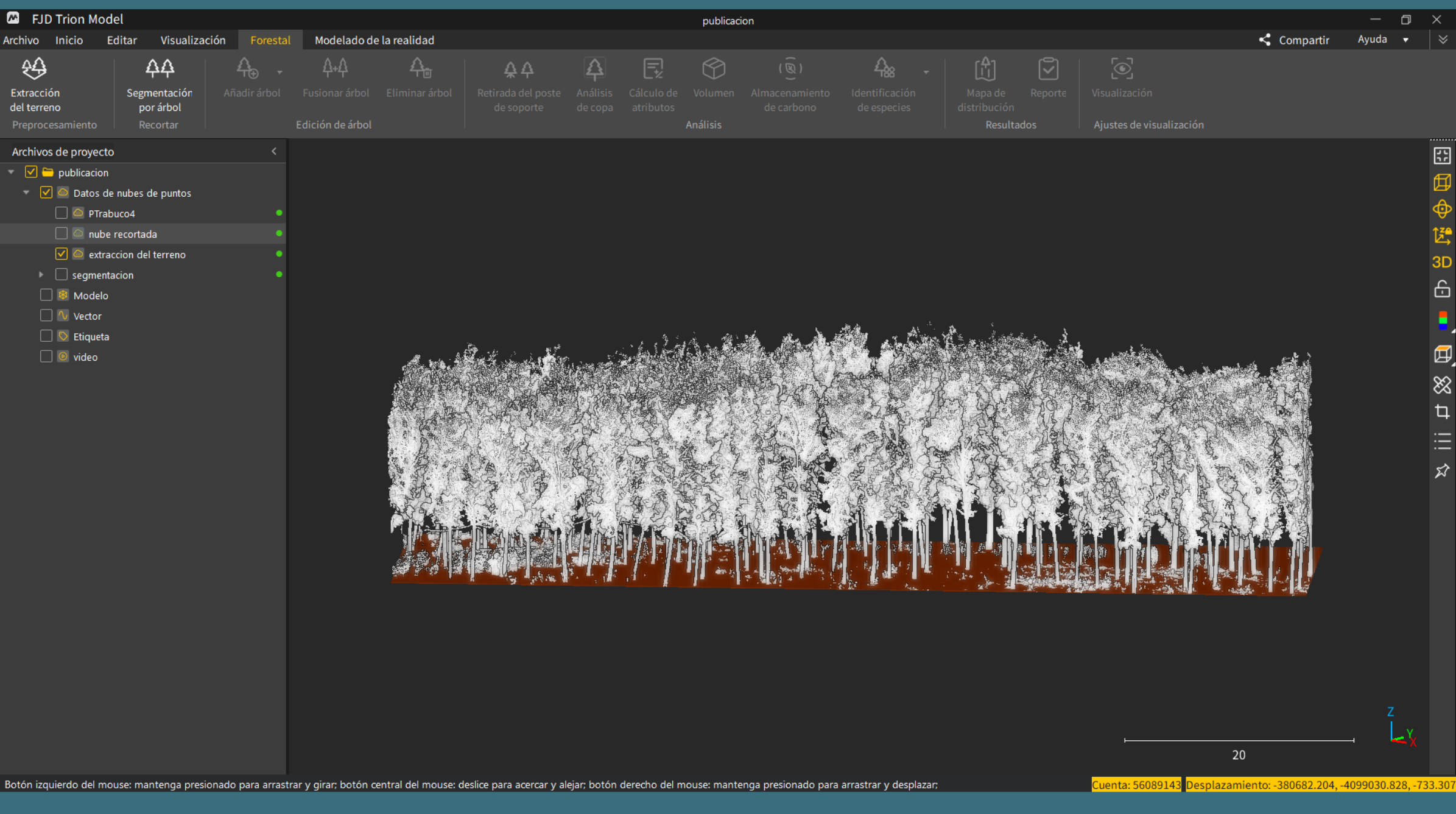
4. Una vez ejecutado el proceso, se obtendrá un resultado similar al siguiente. El terreno es representado de color marrón. Esto puede cambiarse en la configuración del programa en el apartado “Colores de Categorías”.
5. Segmentación por árbol. En esta pestaña se deberá elegir el tipo de masa forestal que se está estudiando y el tipo de escaneo realizado.
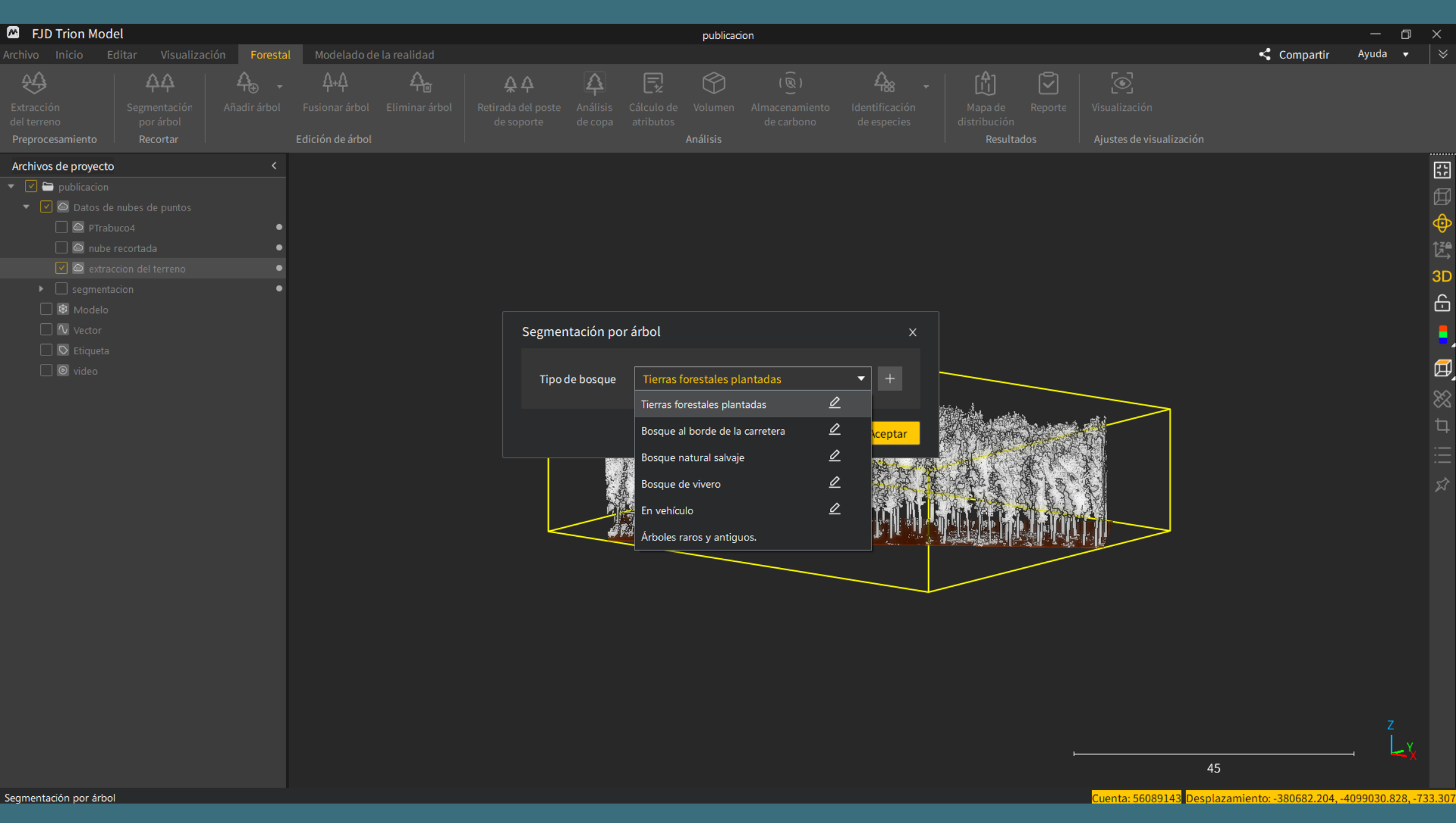
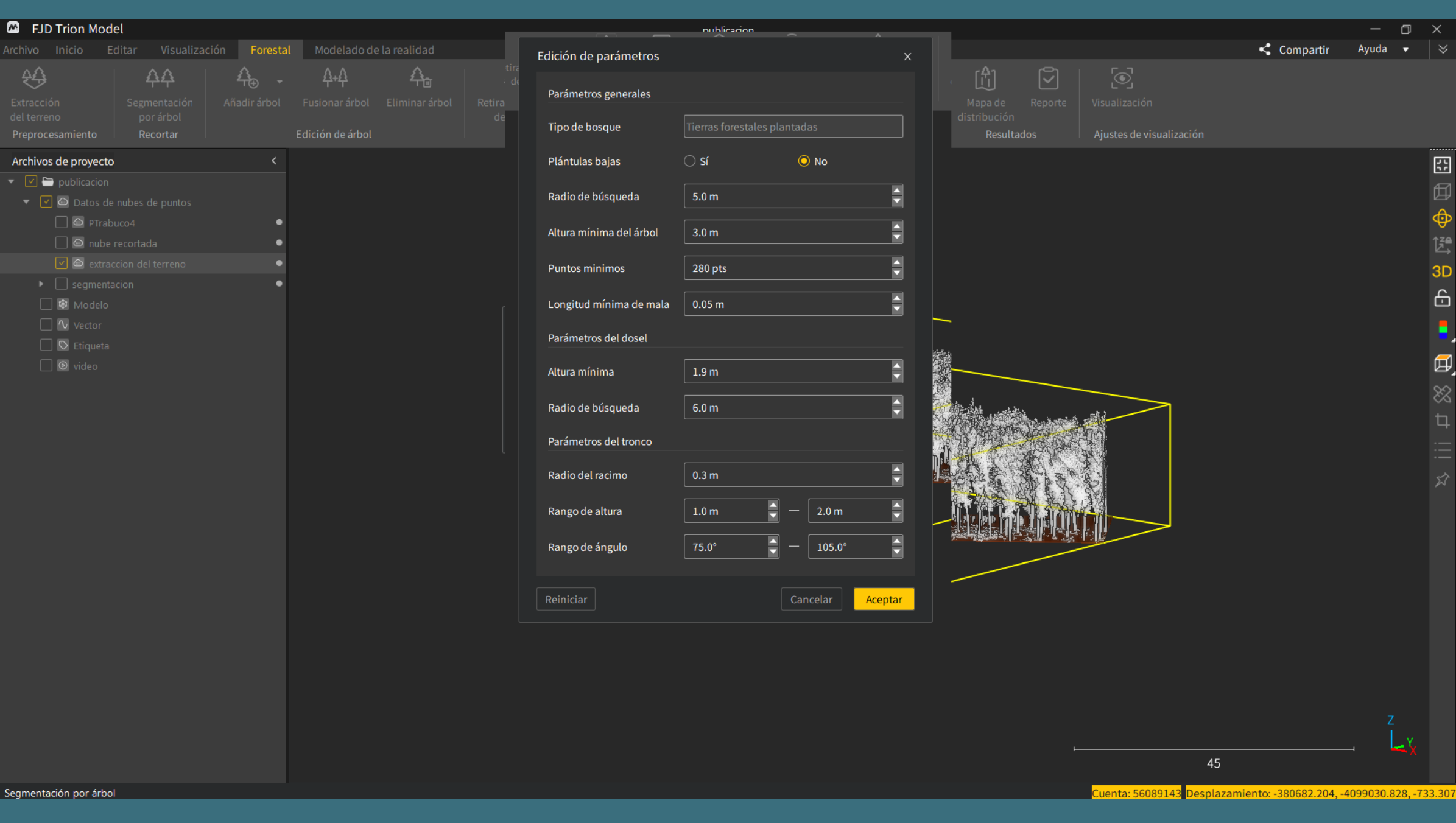
6. Dentro de cada opción, al pulsar en el icono de edición, se podrá ajustar cada parámetro teniendo en cuanta la morfología, presencia de vegetación herbácea y/o matorral, densidad, pendiente e inclinación de los pies.
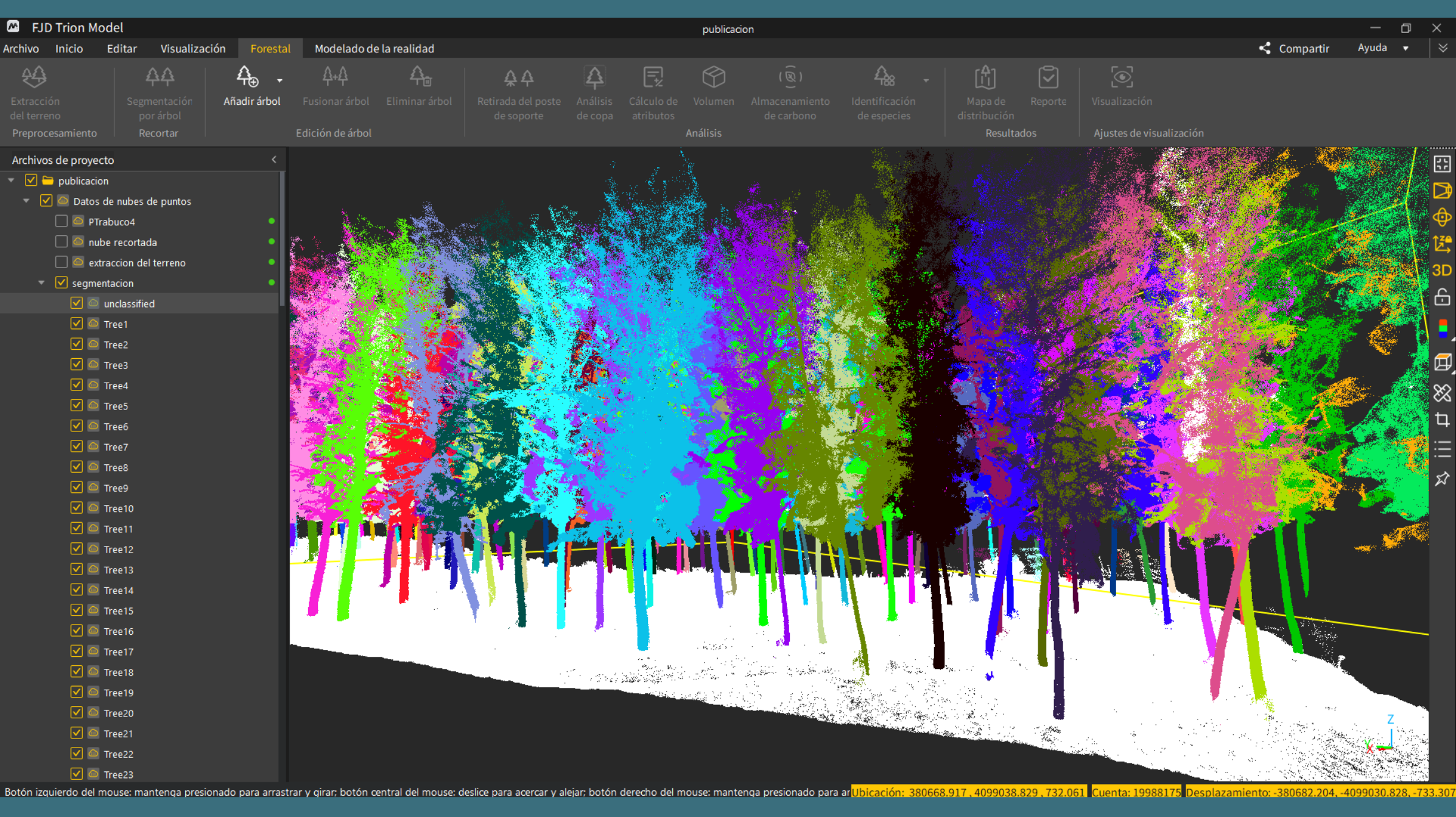
7. Al terminar la operación, obtendremos un listado con todos los pies segmentados, identificados cada uno por un número y color diferentes.
8. En la barra superior del módulo, podremos utilizar la función de eliminar árbol en el caso de que haya identificado como árbol otro objeto como por ejemplo una farola; fusionar árboles si ha sobresegmentado una copa; añadir árbol; o retirar los postes de soporte, especialmente útil en avenidas y parques.
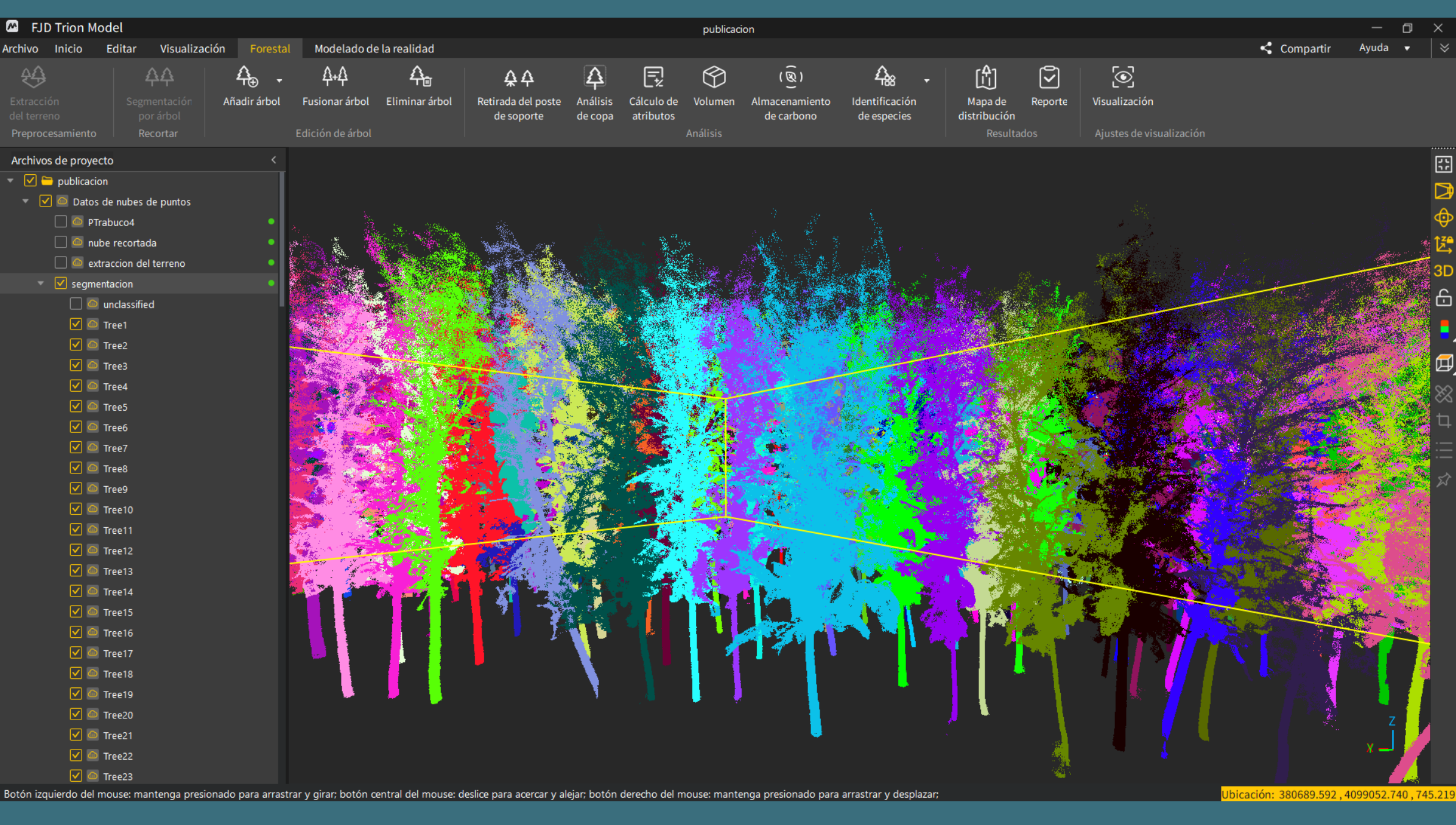
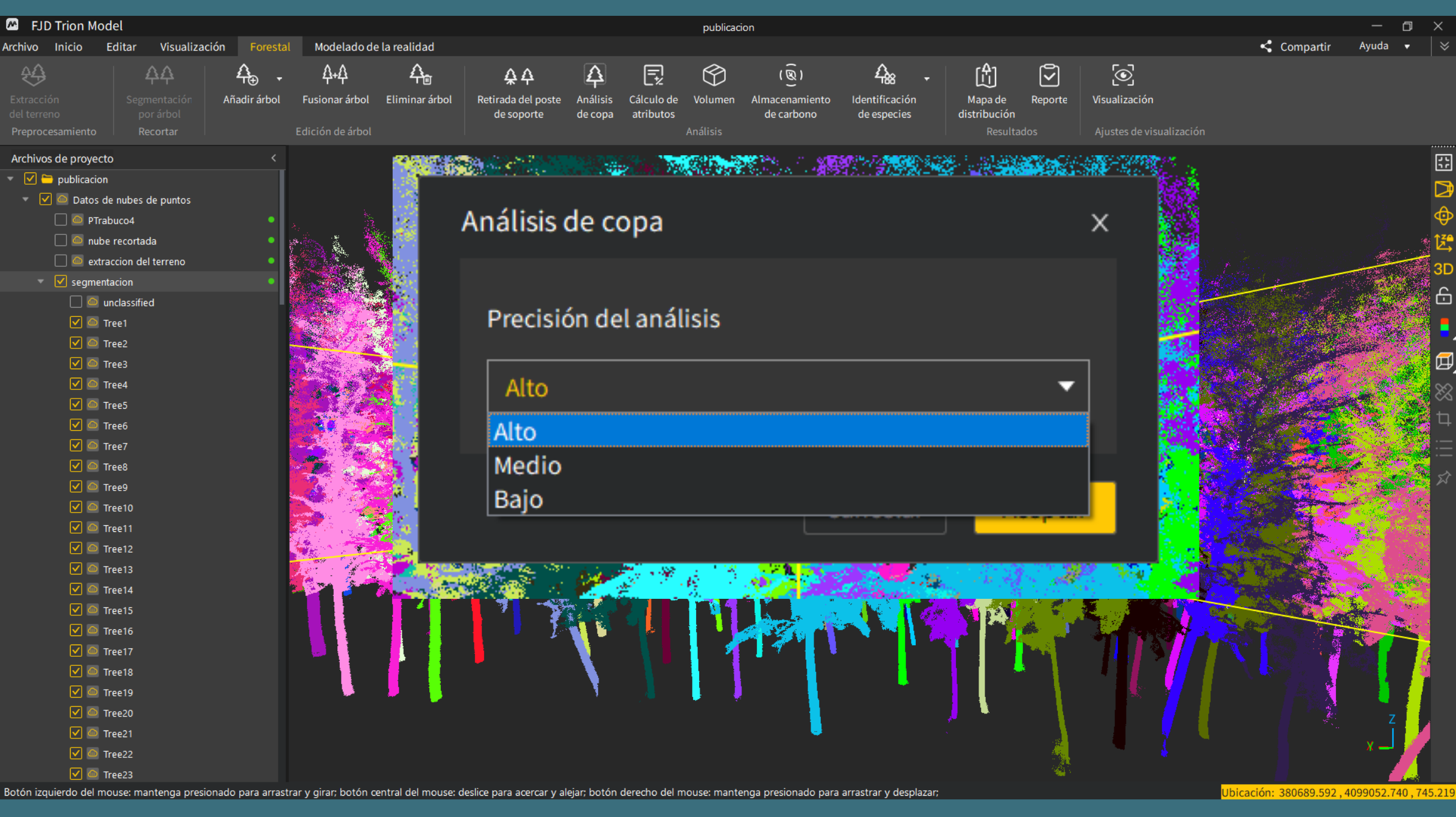
9. Una vez tengamos realizada una correcta segmentación, se podrá pasar a realizar el análisis de copa. Aquí se elegirá entre una precisión alta, media o baja, el cual afectará directamente al tiempo de procesado.
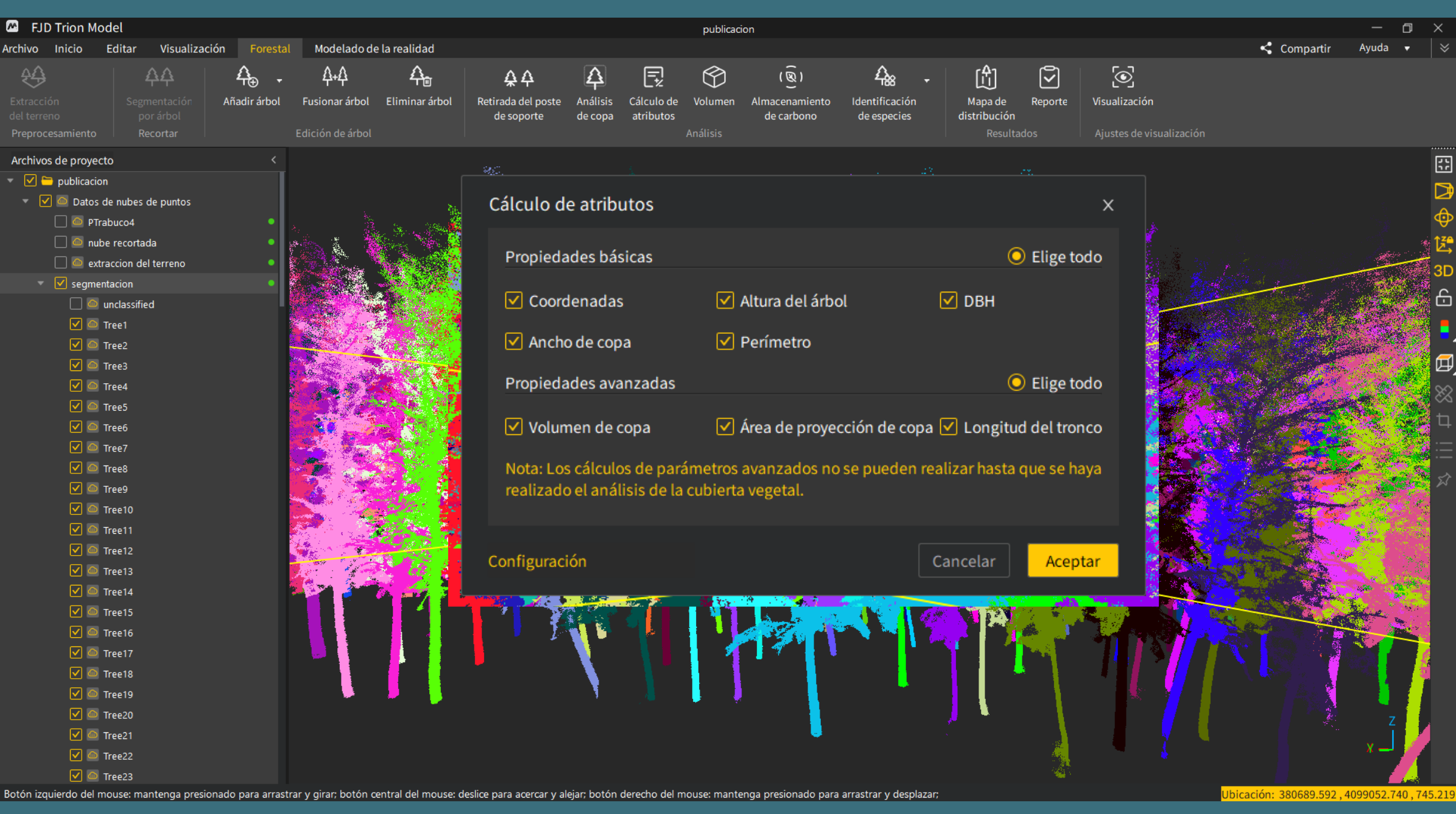
10. Cálculo de atributos. Tras analizar los diferentes datos, el programa te ofrece un cuadro con los distintos atributos que puede calcular.
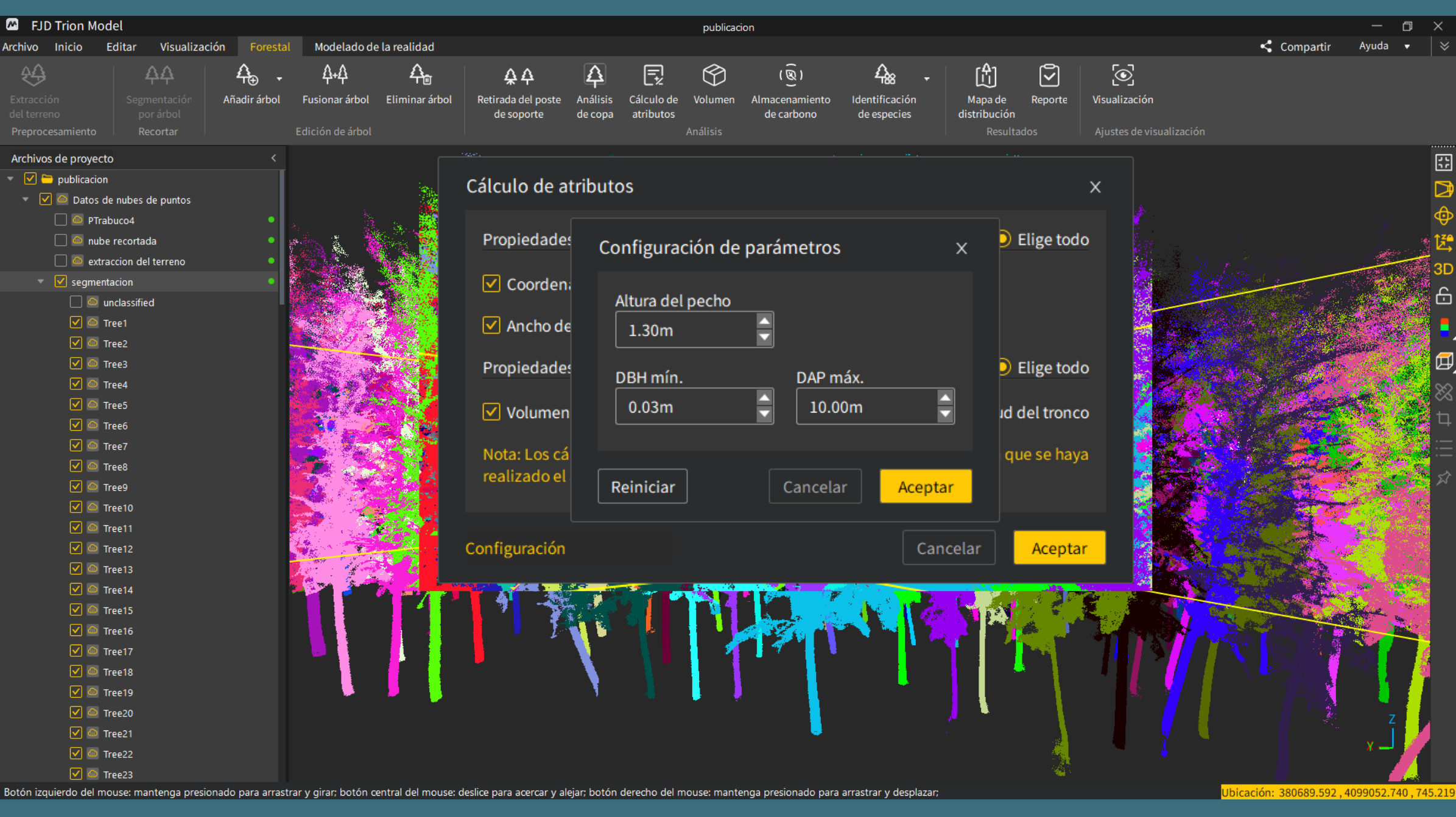
11. Para la estimación del DAP (Diámetro del tronco a la Altura del Pecho), la altura de referencia podrá modificarse para adaptarla a la cota a la que se requiera obtener el diámetro. Del mismo modo, se definirá un intervalo de referencia que permita establecer los límites entre los que deberán encontrarse los pies de la masa forestal.
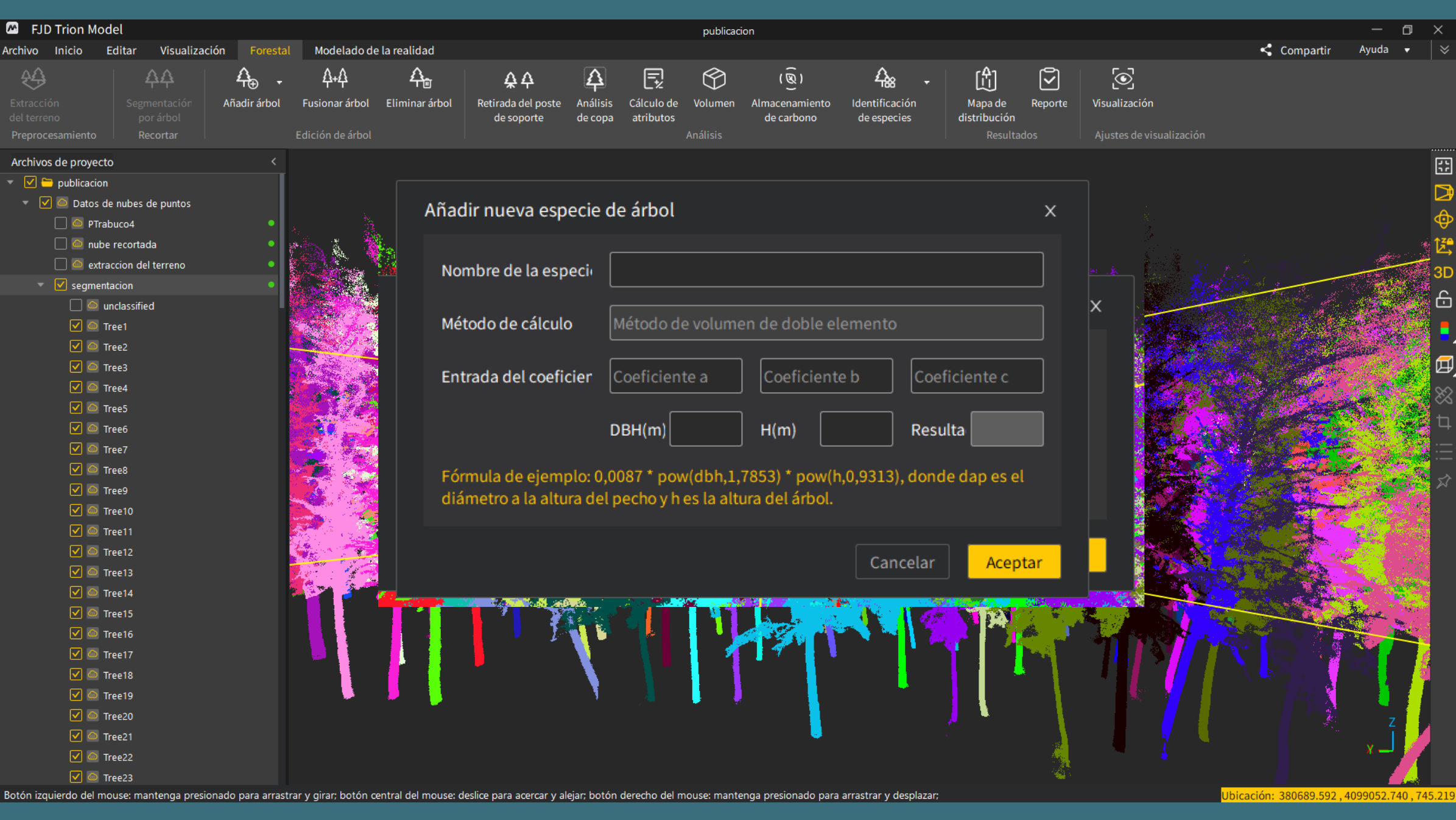
12. Para el cubicaje, se deberá cumplimentar la región donde se encuentra la masa, las especies implicadas, el área del rodal y del rodal estándar. Si la región o especie no se encuentra en la lista, se deberá de añadir. En concreto, para añadir una especie se tendrá que escribir su nombre y los coeficientes de la ecuación para el cálculo del volumen, asociados a la especie y la región, tal como se muestra en pantalla.
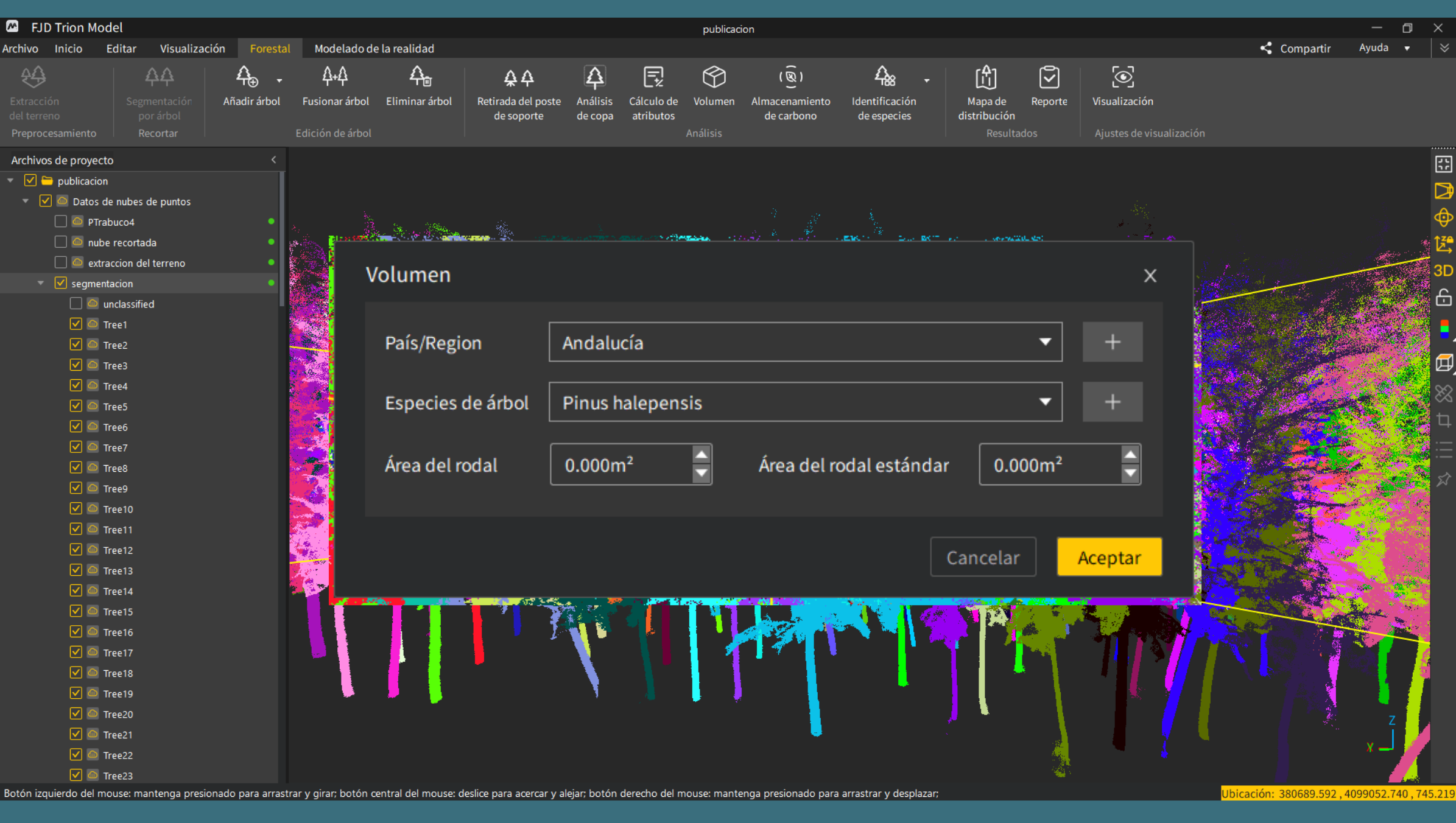
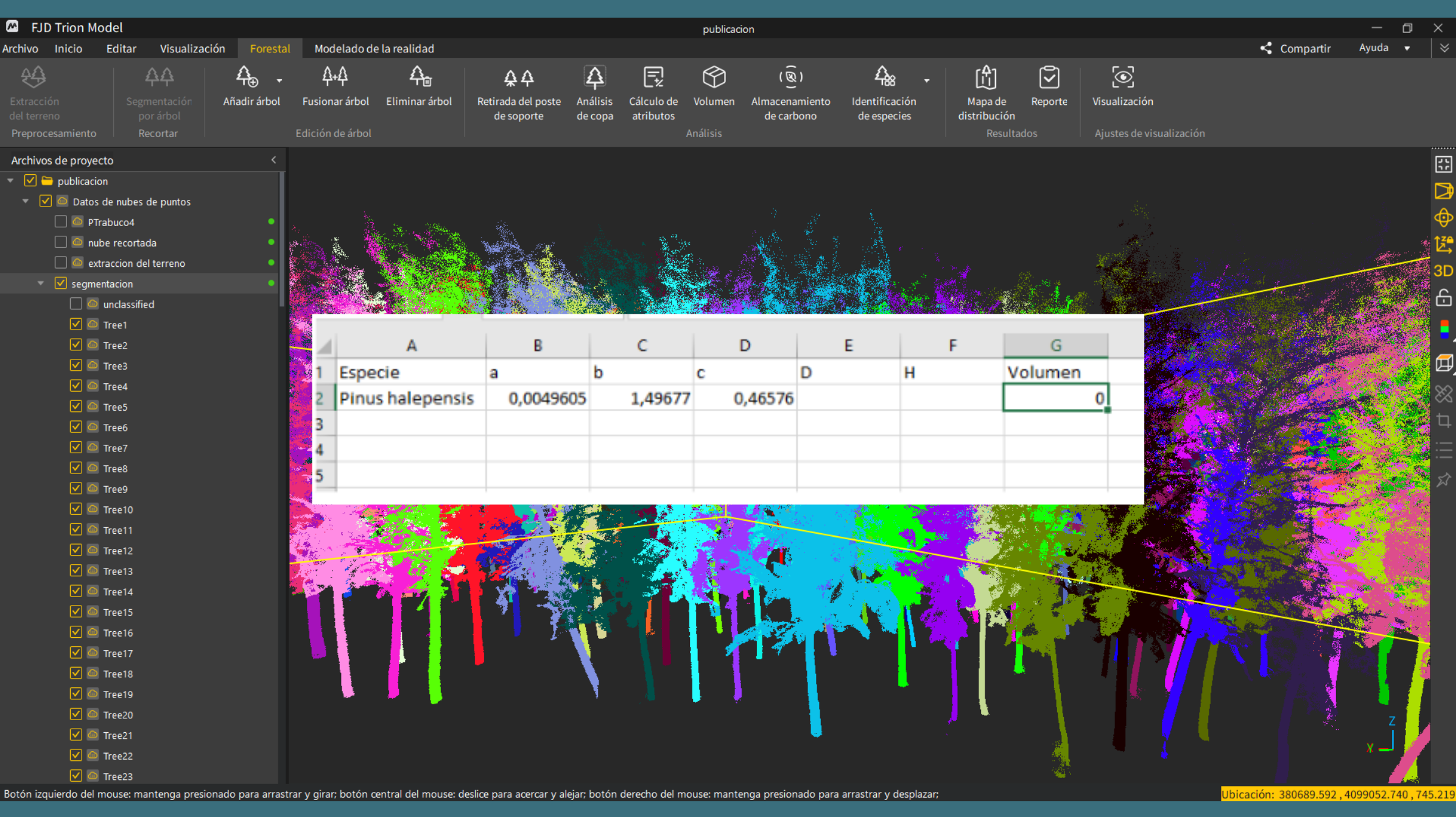
Se muestra un ejemplo de csv importado para el cálculo del volumen para la especie Pinus halepensis (Pino carrasco) para Málaga obtenido del IFN (Inventario Forestal Nacional).
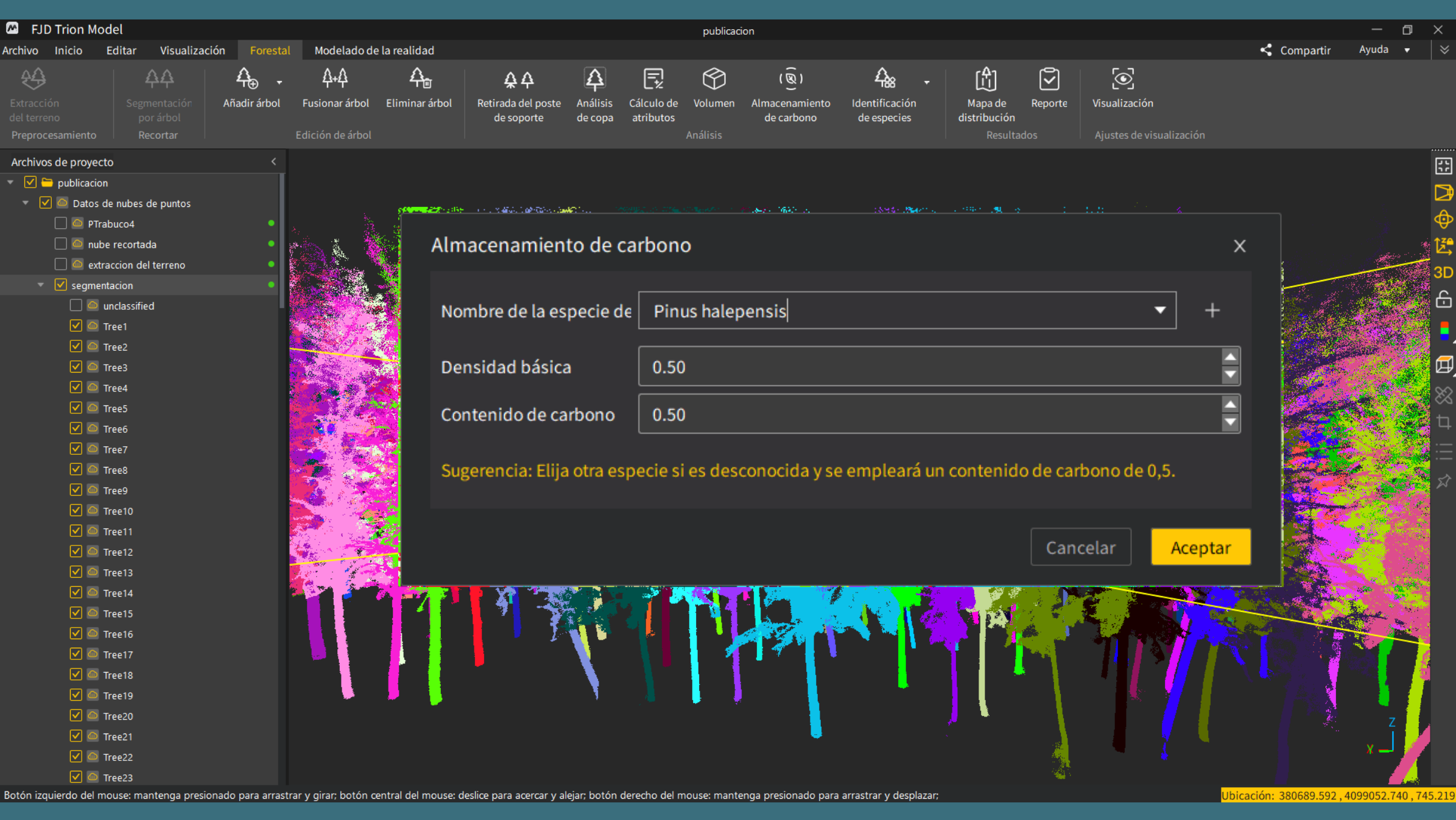
13. Almacenamiento de carbono. Una vez más se podrá elegir la especie, así como la densidad y el contenido de carbono. Si se desconoce la especie, se empleará el valor por defecto de 0,5 para el contenido de carbono.
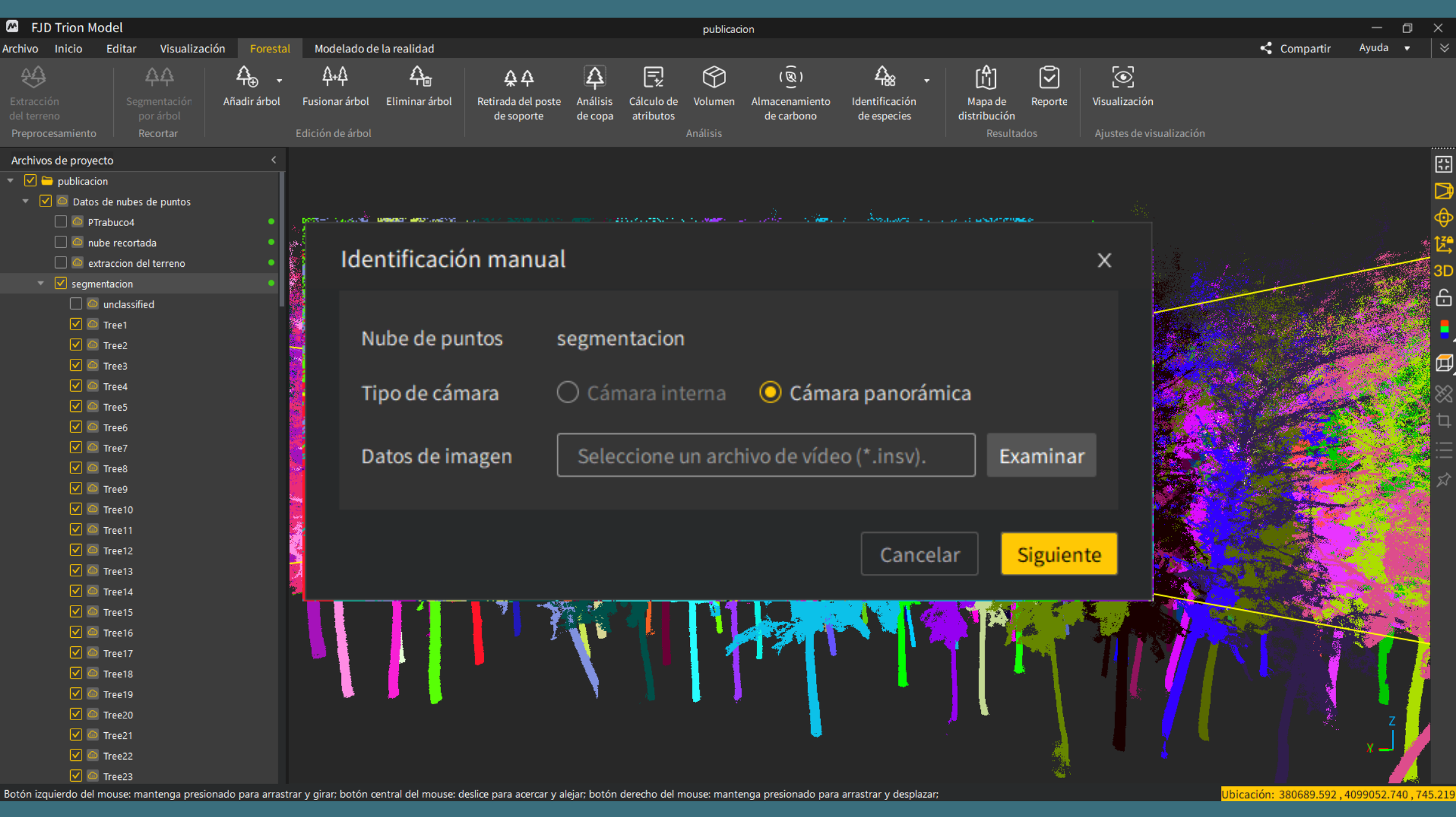
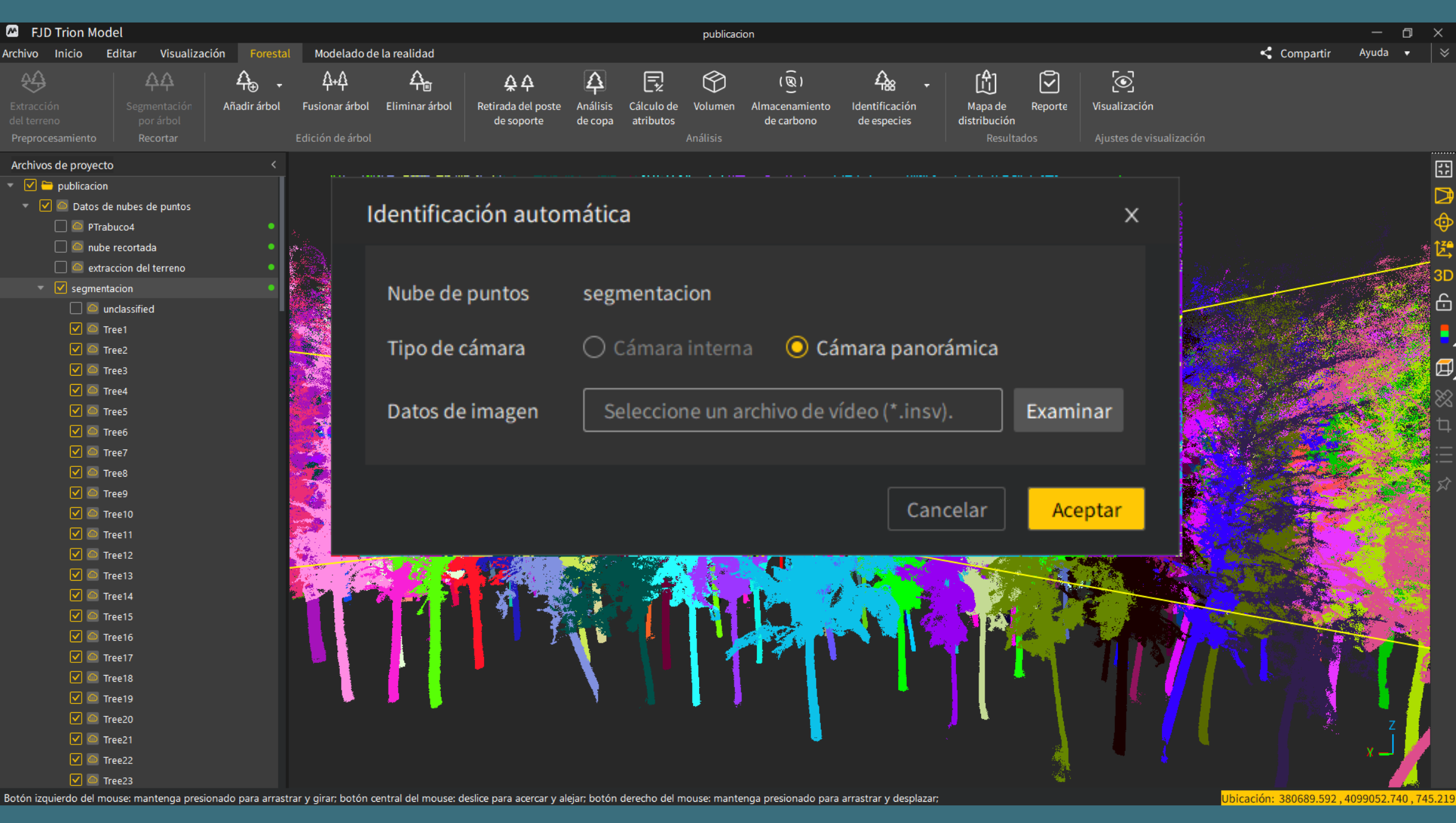
14. Otra de las funciones del programa es la identificación de las especies escaneadas de forma manual o automática utilizando la cámara interna o panorámica del escáner. Para ello, se debe cagar los archivos insv. En el caso del reconocimiento automático, cada una de las identificaciones refleja el porcentaje de probabilidad de que sea correcta y se pueden editar si existen errores.
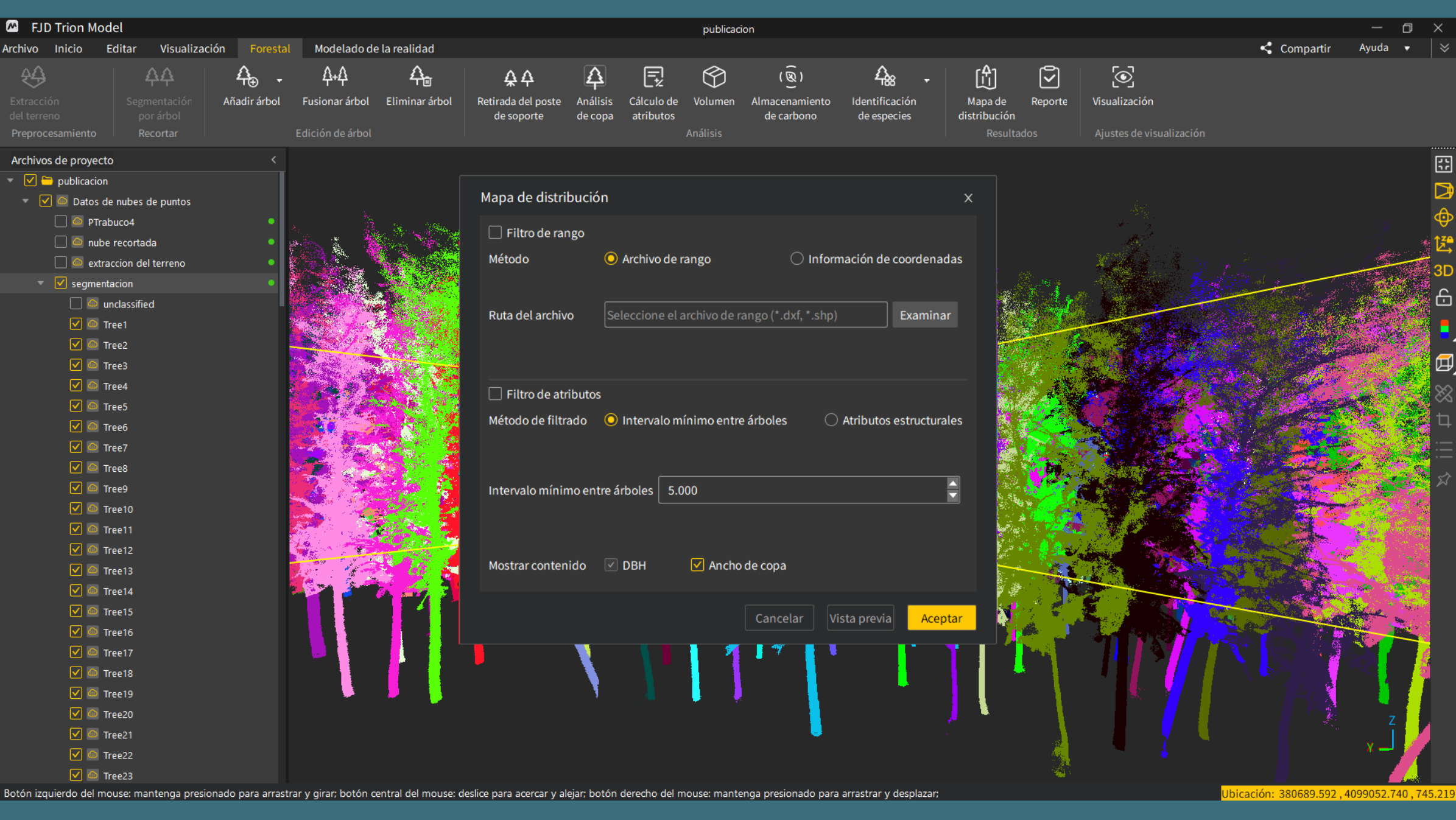
15. Otra de las opciones, es la realización de un mapa de distribución, en el que se puede representar los centroides con su id, el DAP o el ancho de copa.
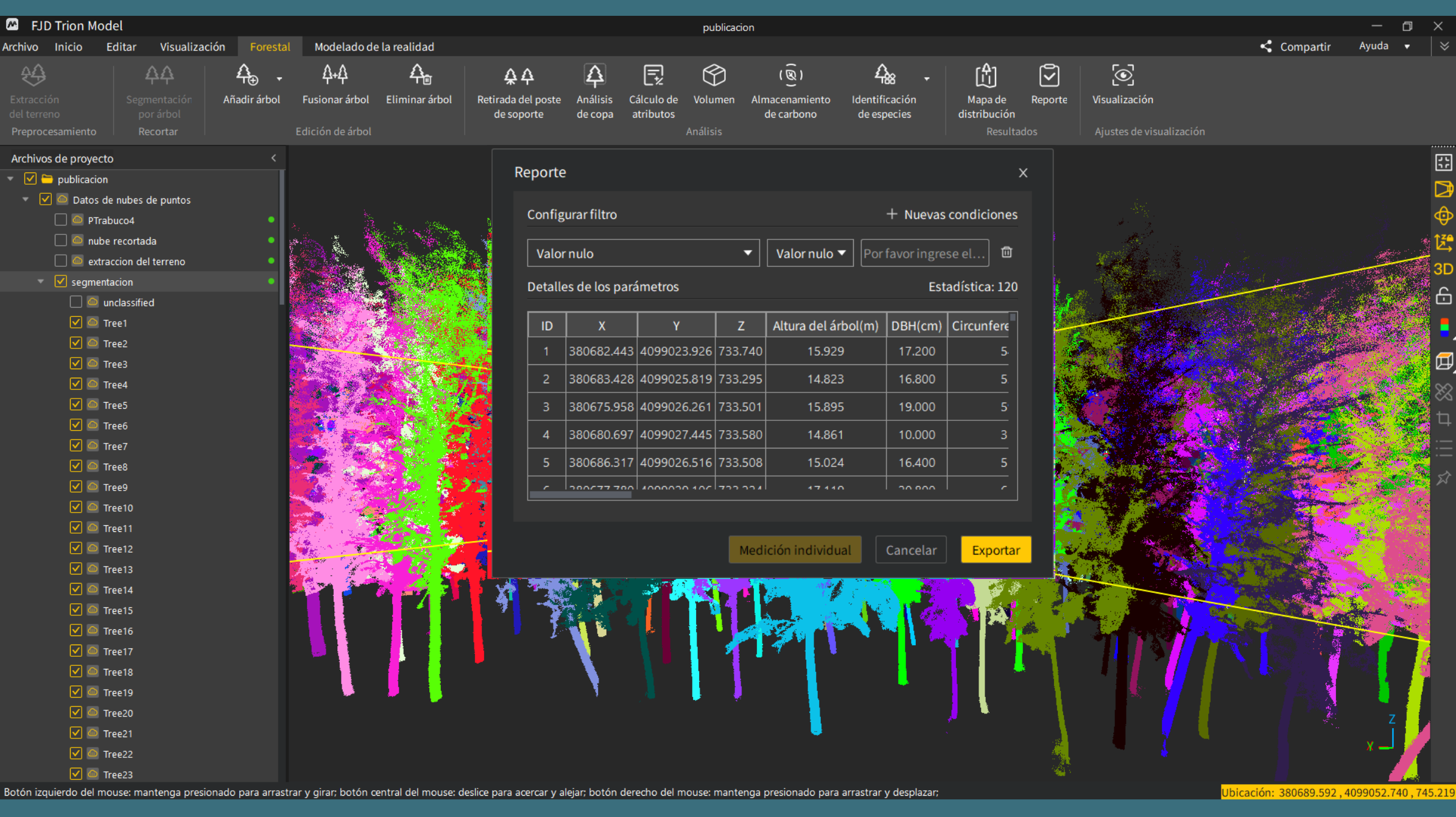
16. Para finalizar, podemos visualizar el reporte completo con todos los datos obtenidos, además de filtrar los datos y exportarlos.
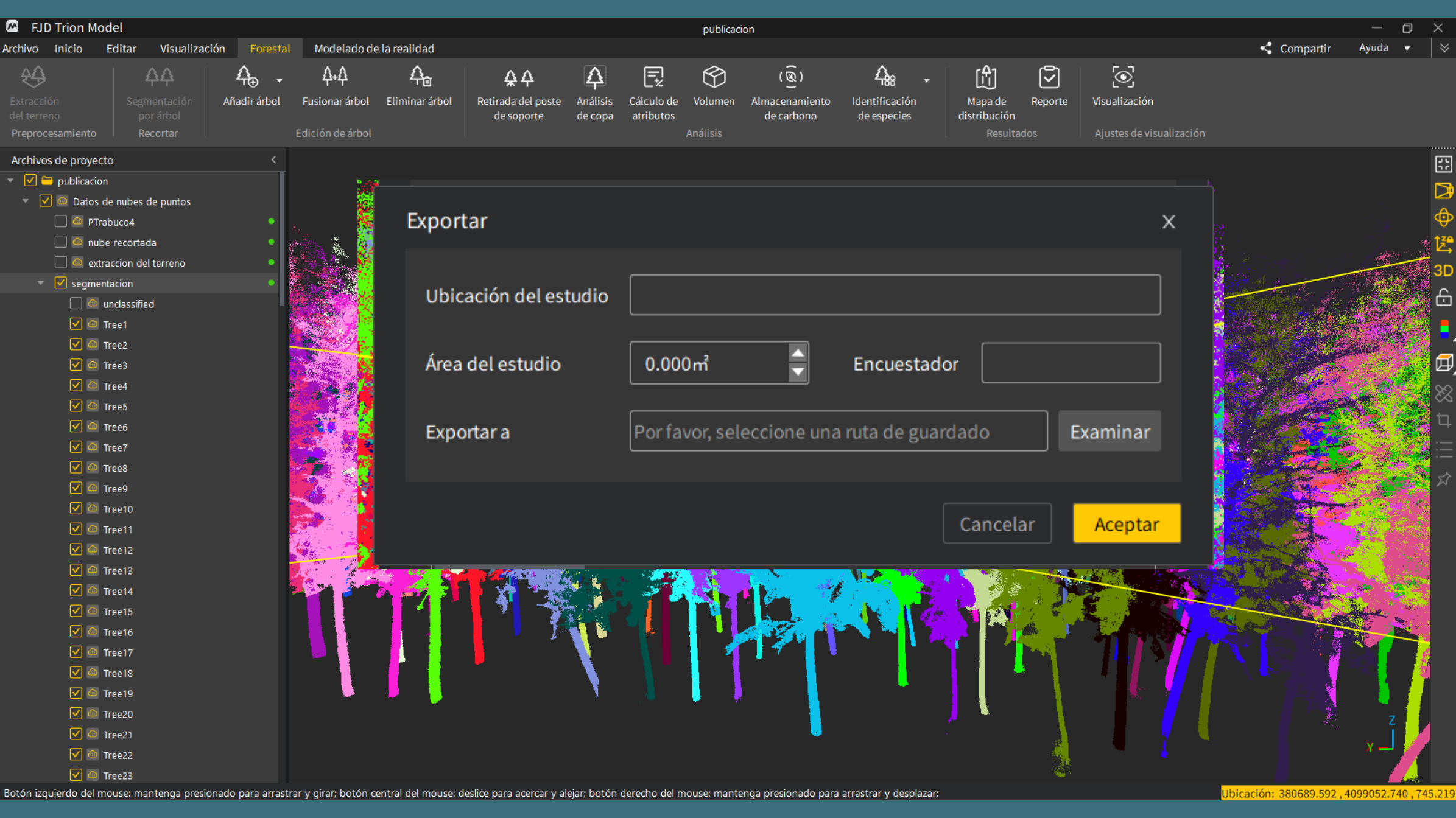
17. Para exportar los datos, se deberá incluir la información que aparece en ventana. Existe la posibilidad de exportar los documentos en docx, xlxs y csv. El programa generará un informe con todos los datos proporcionados y calculados.
Este flujo de trabajo fue seguido para la realización del Proyecto «Sensores y Tecnologías de Última Generación al Servicio de la Gestión Sostenible de los Bosques Mediterráneos y la Lucha Contra el Cambio Climático», Proyecto financiado por el Convenio de Colaboración Diputación de Málaga–Fundación Unicaja, Programa MICROCLIMAS 2024.